Una conversación cifrada puede salir de su entorno seguro en el instante en que alguien crea una captura. La imagen ya no depende de las protecciones del chat, sino de la galería, la nube, las copias del dispositivo y las aplicaciones con acceso a pantalla.
Signal ha respondido al auge de agentes de IA que pueden interpretar lo visible restringiendo capturas en Android e iOS. La medida es útil pero incompleta: entender sus límites permite proteger mensajes sin confiar toda la privacidad a un único interruptor.
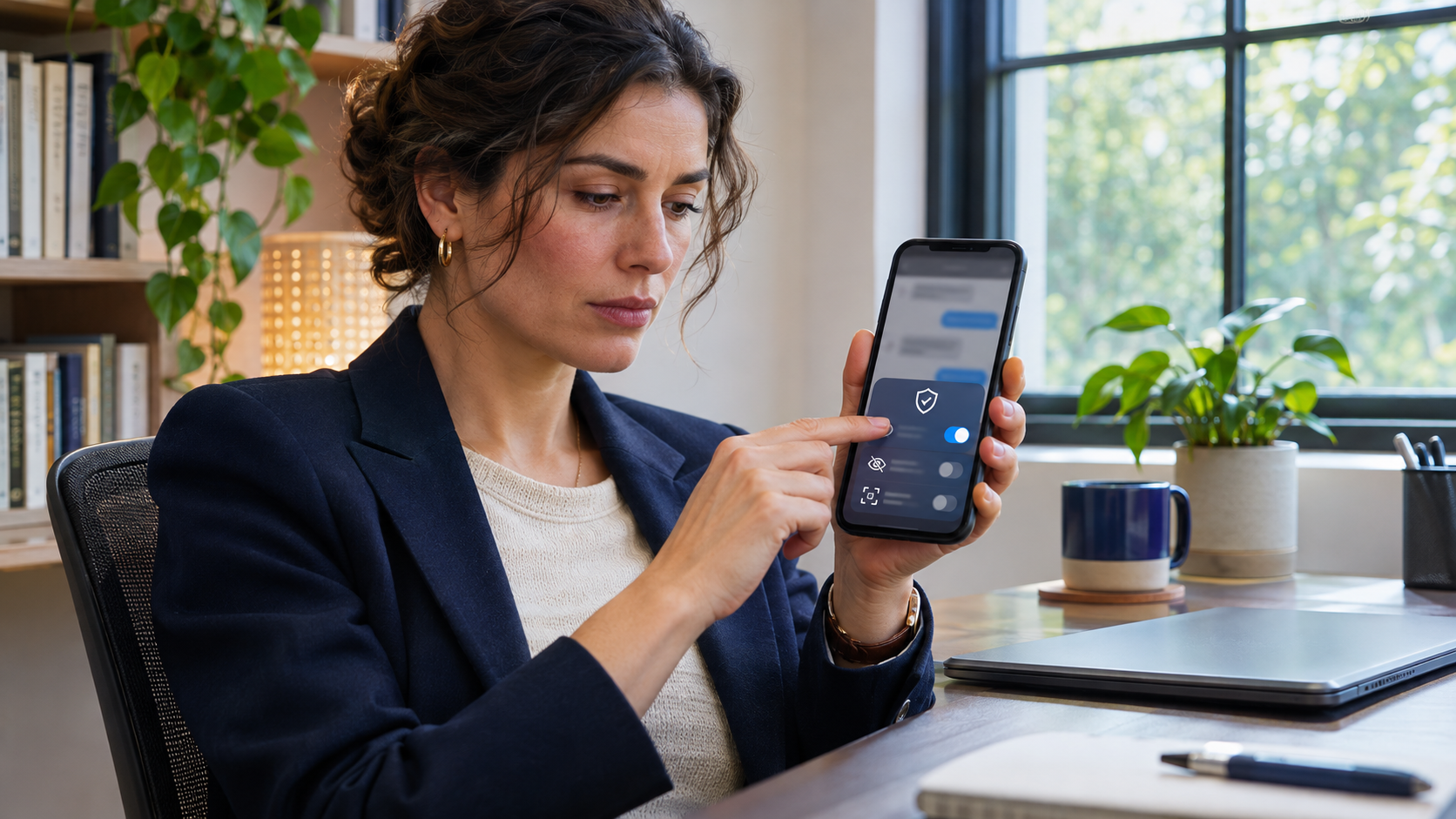
¿Por qué una captura puede romper una conversación privada?
El cifrado protege los mensajes mientras viajan y cuando permanecen dentro de una aplicación bien diseñada. Una captura crea una copia nueva fuera de ese perímetro, sometida a las reglas del sistema operativo, la galería, las copias en la nube y otras aplicaciones.
Esa imagen puede incluir nombres, fotos, horarios, códigos, direcciones o fragmentos de conversaciones anteriores. El problema no termina al cerrar el chat, porque la copia puede seguir en miniaturas, historiales recientes, sincronizaciones y carpetas compartidas.
La llegada de asistentes capaces de interpretar lo que aparece en pantalla añade otra ruta. Un agente del sistema puede observar información que la aplicación nunca entregó directamente, igual que una persona puede fotografiar un documento abierto con otra cámara.
Por eso Signal ha reforzado las restricciones de captura en móviles, después de aplicar una protección similar en Windows. La medida reduce una vía concreta, pero no convierte el teléfono en un entorno completamente aislado.
El cifrado protege la conversación dentro de su canal. Una captura, una notificación visible o un agente con acceso a pantalla pueden crear copias fuera de ese canal.
¿Qué cambia con los nuevos límites de Signal?
La aplicación restringe la posibilidad de obtener capturas de sus conversaciones en Android e iOS. El objetivo es impedir que otras funciones del dispositivo conviertan el contenido visible en una imagen reutilizable sin depender únicamente de la prudencia de cada usuario.
La protección también responde a una tendencia más amplia: asistentes con permisos para leer pantallas, resumir ventanas o actuar entre aplicaciones. Esas funciones pueden resultar útiles, pero sitúan al sistema operativo entre la aplicación privada y la persona que conversa.
El ajuste puede desactivarse, aunque hacerlo debilita la garantía que Signal intenta ofrecer. La decisión debería ser consciente y temporal, no una reacción automática cuando una captura resulta incómoda de obtener.
La propia medida se reconoce como incompleta. No puede controlar todas las formas de acceso, ni impedir que otro dispositivo fotografíe la pantalla, que una extensión lea notificaciones o que alguien copie el texto manualmente.
¿Por qué la IA del sistema operativo cambia el riesgo?
Un asistente tradicional recibe lo que escribes o adjuntas. Un agente integrado puede obtener contexto de ventanas, notificaciones, portapapeles y aplicaciones abiertas. Su utilidad depende precisamente de ver más, y ese alcance merece límites claros.
Cuando el análisis se hace en el dispositivo, disminuye la exposición a servidores externos, pero no desaparece. Los modelos locales también pueden guardar índices, miniaturas o historiales que otras cuentas, copias de seguridad o herramientas de diagnóstico lleguen a consultar.
Si parte del proceso se envía a la nube, entran nuevos operadores, regiones y periodos de conservación. La etiqueta IA no explica por sí sola la ruta, por lo que debes revisar si el procesamiento es local, remoto o híbrido.
El riesgo aumenta cuando una función actúa de forma continua y no solo bajo petición. Una autorización permanente puede capturar momentos inesperados, como una conversación privada que queda visible al cambiar entre ventanas.
¿Qué puede y qué no puede evitar el bloqueo?
Puede impedir la captura normal del sistema y dificultar que ciertas herramientas obtengan una imagen directa de la conversación. Eso reduce errores cotidianos, reenvíos impulsivos y accesos automáticos que dependen de la función estándar de captura.
No evita una fotografía tomada desde otro teléfono, una cámara externa o un equipo comprometido. Tampoco controla al destinatario, que ya conoce el contenido y puede repetirlo, copiarlo o conservarlo por otros medios.
No sustituye el bloqueo del dispositivo, las actualizaciones ni la protección de la cuenta. Si alguien desbloquea el teléfono, puede leer los mensajes, exportar información o instalar software con permisos más amplios.
La conclusión práctica es sencilla: trata el bloqueo como una capa, no como una promesa absoluta. Las conversaciones realmente delicadas necesitan contexto mínimo, dispositivos confiables y acuerdos claros entre participantes.
- Reduce capturas accidentales y automatizadas.
- No impide fotografiar la pantalla con otro dispositivo.
- No protege un teléfono desbloqueado o comprometido.
- No controla lo que recuerda o reproduce el destinatario.
- No sustituye la revisión de permisos del sistema.
¿Qué permisos conviene revisar hoy?
Empieza por accesibilidad, grabación de pantalla y captura de contenido. Son permisos especialmente potentes, porque pueden permitir observar otras aplicaciones, pulsar controles o recoger texto que nunca compartiste de forma explícita.
Revisa asistentes, automatizaciones, teclados, gestores del portapapeles y herramientas de soporte remoto. Una aplicación instalada hace meses puede conservar acceso aunque ya no recuerdes por qué se lo concediste.
Comprueba también notificaciones y previsualizaciones. Un mensaje cifrado puede aparecer en una pantalla bloqueada, un reloj, un coche o un ordenador sincronizado, fuera del control visual de la aplicación original.
Retira lo innecesario y vuelve a conceder acceso solo cuando una función concreta lo justifique. El permiso temporal reduce el periodo de exposición y obliga a pensar antes de ampliar el alcance de una herramienta.
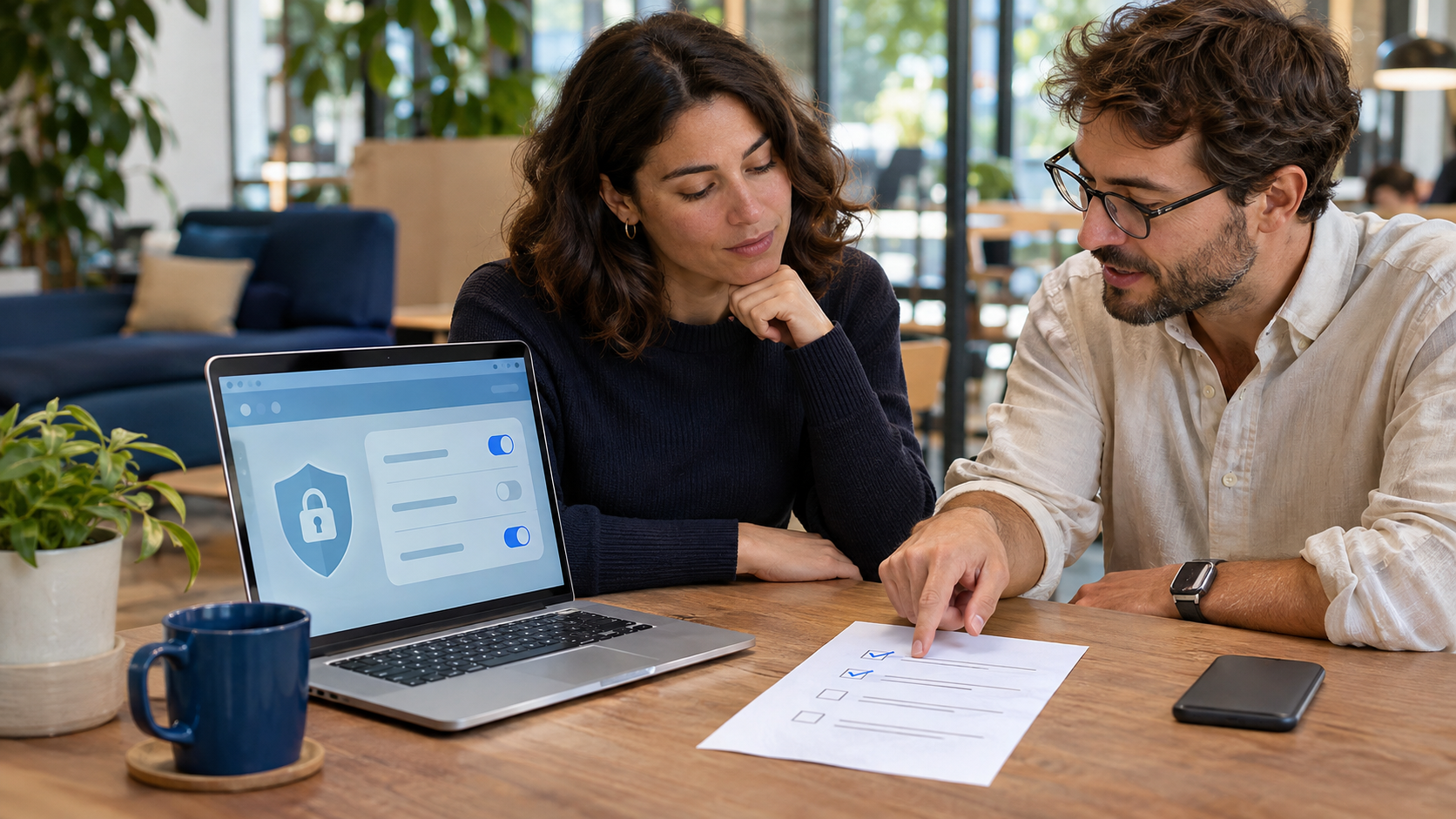
¿Cómo revisar Android sin perder funciones útiles?
En Android, consulta el panel de privacidad y la lista de accesos especiales. Busca aplicaciones con accesibilidad, aparición sobre otras apps, acceso a notificaciones o administración del dispositivo, ya que suelen tener capacidades más amplias que un permiso corriente.
Revisa las opciones de capturas y grabación que ofrezca tu fabricante. Los nombres cambian entre marcas y versiones, por lo que conviene usar el buscador de Ajustes en lugar de seguir una ruta memorizada.
Si utilizas un asistente con contexto de pantalla, comprueba cuándo se activa y si envía datos fuera del dispositivo. Prefiere una acción visible y voluntaria frente a la observación continua para tareas que no necesitan seguimiento permanente.
Después de retirar permisos, prueba llamadas, notificaciones importantes y funciones de accesibilidad que realmente uses. La seguridad debe conservar la autonomía, especialmente cuando una persona depende de lectura de pantalla, dictado o control alternativo.
¿Qué deberías comprobar en iPhone y iPad?
Revisa Privacidad y seguridad, las extensiones, los teclados y las aplicaciones con acceso a fotos o micrófono. Limita la fototeca a elementos seleccionados cuando una herramienta solo necesita adjuntar una imagen concreta.
Comprueba qué aparece en las previsualizaciones de notificaciones y en los dispositivos vinculados. Ocultar el contenido hasta desbloquear evita que una conversación privada quede expuesta sobre una mesa o durante una presentación.
Examina automatizaciones y funciones inteligentes que utilizan contenido de otras aplicaciones. Una comodidad legítima puede dejar de ser necesaria después de terminar un proyecto, cambiar de trabajo o abandonar un servicio.
Mantén el sistema actualizado y reinicia tras cambios importantes. Las protecciones de una aplicación dependen también del sistema, de sus correcciones y de que el dispositivo no tenga perfiles o certificados desconocidos.
¿Cómo proteger los mensajes en un ordenador?
En Windows y macOS, las aplicaciones de escritorio comparten espacio con utilidades de captura, gestores de ventanas, extensiones y asistentes. Revisa permisos de grabación de pantalla y accesibilidad, además de programas que arrancan automáticamente.
Usa una cuenta estándar para el trabajo diario y bloquea la sesión al levantarte. Una conversación abierta en un monitor grande puede quedar expuesta a cámaras, visitas, retransmisiones o reuniones compartidas.
Al compartir pantalla, selecciona una ventana concreta en lugar del escritorio completo. Cierra mensajería y notificaciones antes de empezar, porque una alerta puede revelar más que la diapositiva que pretendes mostrar.
Separa perfiles personales y laborales cuando sea posible. La compartimentación limita cruces entre asistentes, portapapeles, historiales del navegador y aplicaciones con niveles de confianza diferentes.
Antes de compartir pantalla, cierra chats y silencia previsualizaciones. Una sola notificación puede exponer nombres, horarios y contenido sensible a toda una reunión.
¿Qué hacer cuando realmente necesitas una captura?
Pregúntate si necesitas la imagen completa. A menudo basta con copiar un dato no sensible, redactar un resumen o pedir a la otra persona que envíe la información por un canal adecuado.
Si la captura es imprescindible para soporte o documentación, pide permiso a quienes aparecen. Recorta nombres, fotos, horas y conversaciones adyacentes, y revisa el resultado antes de adjuntarlo a un ticket.
Guárdala en una carpeta controlada, con acceso limitado y una fecha de borrado. No la dejes mezclada con fotografías personales, donde puede sincronizarse con álbumes, televisores, marcos digitales o cuentas familiares.
Cuando termine la finalidad, elimina el archivo y comprueba la papelera y las copias compartidas. La minimización también incluye el tiempo: conservar menos durante menos días reduce las consecuencias de un acceso inesperado.
¿Cómo afecta esta medida a equipos y familias?
Una restricción técnica puede resultar frustrante si nadie entiende su motivo. Explica que protege a todas las personas del chat, no solo a quien sostiene el teléfono, y ofrece alternativas para conservar información legítima.
En un equipo, define qué conversaciones pueden documentarse y dónde. Un sistema de tickets o una nota autorizada suele ser más seguro y buscable que una colección de capturas repartidas entre galerías personales.
En familia, evita usar imágenes de chats para avergonzar o vigilar. La confianza necesita normas recíprocas, especialmente con menores, personas mayores o quienes comparten dispositivo por necesidad.
Incluye excepciones de accesibilidad y seguridad personal. Una norma responsable admite casos legítimos y busca una solución que preserve evidencia sin convertir la vigilancia permanente en la opción predeterminada.

Antes de guardar una conversación: confirma finalidad, permiso, datos visibles, destino y fecha de borrado.
Si no puedes responder a las cinco preguntas, no hagas la copia todavía.
¿Qué señales indican un acceso excesivo?
Desconfía de una función que exige accesibilidad o grabación de pantalla para una tarea simple. El permiso debe guardar proporción con el beneficio; una calculadora, un fondo de pantalla o un editor básico no necesitan observar todas tus ventanas.
Atiende a indicadores de captura, consumo anómalo de batería y conexiones inesperadas. No prueban por sí solos un espionaje, pero justifican revisar actividad, permisos y documentación del proveedor.
Comprueba si puedes desactivar historial, entrenamiento, memoria y sincronización. Una opción ambigua o imposible de retirar es una razón válida para limitar la herramienta a información pública.
Si aparecen perfiles desconocidos, aplicaciones que regresan tras borrarlas o permisos que se reactivan, pide ayuda técnica. No sigas introduciendo datos sensibles mientras aclaras si el dispositivo está administrado o comprometido.
¿Qué hacer si una conversación ya fue capturada?
Averigua qué mostraba, quién recibió la imagen y dónde se guardó. No reenvíes la captura para investigar, porque cada copia multiplica destinos y dificulta una retirada completa.
Si contiene una contraseña, un código o un token, cámbialo de inmediato. Si aparecen datos personales o laborales, informa al responsable correspondiente y sigue el procedimiento de privacidad o seguridad.
Solicita el borrado en galerías, nubes, tickets y mensajes, pero asume que pudo existir otra copia. Reduce el valor de la información expuesta mediante revocación, cambios de permisos y avisos a las personas afectadas.
Documenta el incidente sin reproducir el contenido completo. Registra fecha, alcance y medidas, y usa el caso para corregir permisos o procesos, no para castigar a quien informó con rapidez.
Borrar una captura no invalida una credencial visible. Si había códigos, contraseñas o tokens, revócalos primero y revisa después dónde pudo quedar la imagen.
¿Qué rutina de privacidad puedes aplicar desde hoy?
Activa las restricciones de captura cuando la aplicación las ofrezca y no las desactives por costumbre. Revisa una vez al mes los permisos especiales, sobre todo accesibilidad, notificaciones, pantalla, portapapeles y soporte remoto.
Oculta previsualizaciones sensibles, bloquea el dispositivo con un método fuerte y actualiza sistema y aplicaciones. Estas medidas protegen muchas conversaciones a la vez, no solo una plataforma concreta.
Antes de instalar un asistente con visión de pantalla, define qué ventanas puede observar, dónde procesa y cuánto conserva. Concede el mínimo acceso durante el mínimo tiempo y comprueba que puedes retirarlo sin perder tus datos.
Finalmente, comparte menos información que pueda causar daño fuera de contexto. Ninguna barrera sustituye el criterio de los participantes, pero varias capas bien elegidas hacen que un error cotidiano tenga consecuencias mucho menores.
La privacidad útil no consiste en prometer invisibilidad. Consiste en cerrar rutas innecesarias, conocer los límites de cada protección y mantener una salida clara cuando una función deja de ser imprescindible.
